

Sortera efter:
Cyberskydd - Acronis True Image: Anti-malware och säkerhetskopiering
Föreställ dig att alla dina värdefulla filer, foton och dokument är helt skyddade mot moderna cyberhot som virus och skadlig kod. Med Acronis True Image är det precis vad du får: en heltäckande lösning som säkrar dina enheter och skyddar alla dina data.
Varför nöja sig med ett traditionellt antivirusprogram? Vad händer om ett virus ändå bryter igenom? Då är återställning avgörande. Acronis True Image ger både avancerat antivirusskydd och tillförlitliga säkerhetskopior. Denna kombination garanterar maximal säkerhet, vilket vi kallar cyberskydd.
Tänk på det som en solid försäkring: du skyddar dig inte bara mot attacker, utan du ser också till att du snabbt kan komma igång igen om något går fel. Acronis True Image erbjuder enkla säkerhetskopior, snabba återställningsalternativ och stöd för Microsoft 365 och mobila enheter. Det här är inte bara ett antivirusprogram, det är din kompletta strategi för cyberskydd.
Så om du vill ha fullständig sinnesfrid och säkerhet ska du välja Acronis True Image. Det är bara med kombinationen av virusskydd och säkerhetskopiering som man verkligen kan tala om ett heltäckande cyberskydd. Välj säkerhet, välj trygghet, välj Acronis True Image.
Välj det nödvändiga backuputrymmet och antalet datorer som du vill skydda. Obegränsad säkerhetskopiering för mobila enheter ingår. Är du fortfarande osäker på vilken version som är rätt? Vår sida med valguide kan hjälpa dig vidare.
 Besparingar
-22%
Besparingar
-22%
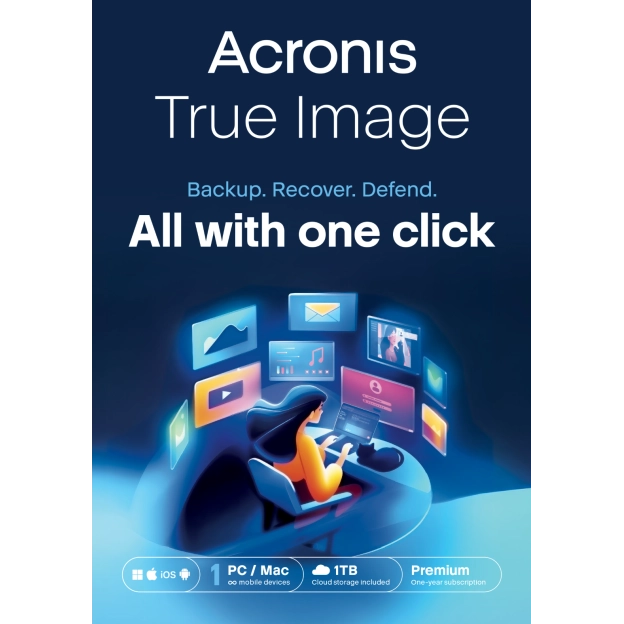
Acronis True Image Premium 2026 | 1 PC | 1 År | 1 TB Molnbackup
Acronis | 1 år | Säkerhetskopieringsprogramvara


- Prenumeration: 1 år
- Lämplig för 1 installation
- Inkluderar 1 TB molnlagring
- Språkval: Engelska, alla språk
ORDINARIE PRISLISTA:
£ 115,28
£ 89,95
£ 89,95

Acronis True Image 2025 | 1 PC eller Mac | Engångsköp
Acronis | Engångsköp | Säkerhetskopieringsprogramvara
- Engångsköp
- Passar för 1 PC eller Mac
- Lämplig för lokal säkerhetskopiering
- Obegränsad backup av smartphones
ORDINARIE PRISLISTA:
£ 110,63
£ 74,95
£ 74,95
 Besparingar
-43%
Besparingar
-43%
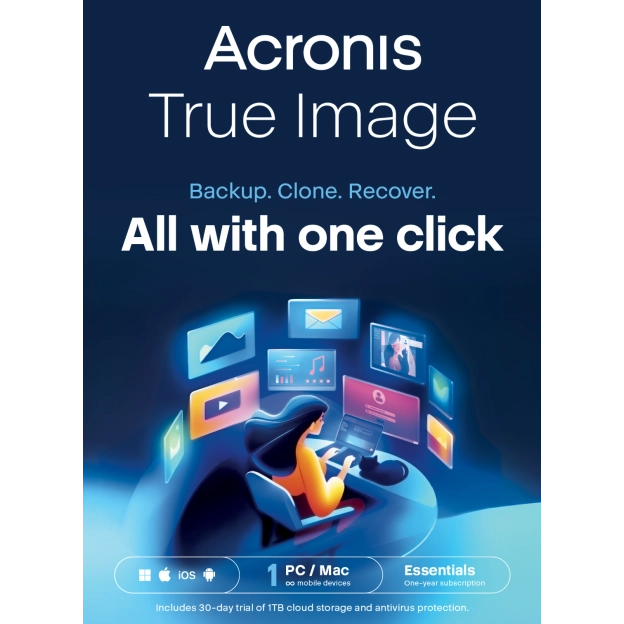
Acronis True Image Essentials 2026 | 1 PC | 1 År | Mobil/Surfplatta ingår
Acronis | 1 år | Säkerhetskopieringsprogramvara
- Prenumeration: 1 år
- Lämplig för 1 installation
- Språkutval: Engelska, alla språk
- Giltig för första installationen samt för en förnyelse.
ORDINARIE PRISLISTA:
£ 44,07
£ 24,95
£ 24,95

 Besparingar
-34%
Besparingar
-34%
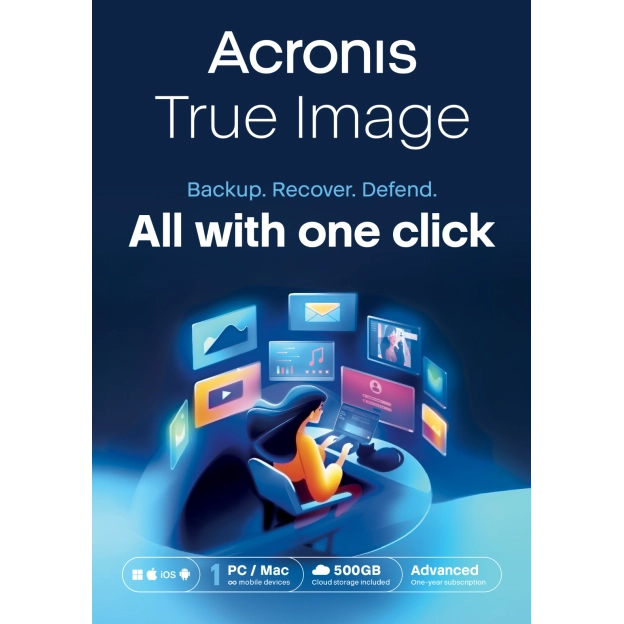
Acronis True Image Advanced 2026 | 1 PC | 1 År | 500 GB Molnbackup
Acronis | 1 år | Säkerhetskopieringsprogramvara
- Prenumeration: 1 år
- Passar för 1 installation
- Inkluderar 500 GB molnlagring
- Språkval: Engelska, alla språk
ORDINARIE PRISLISTA:
£ 83,00
£ 54,95
£ 54,95

Acronis True Image 2025 | 3 PC eller Mac | Engångsköp
Acronis | Engångsköp | 3 datorer
- Engångsköp
- Lämplig för 3 PC eller Mac
- Lämplig för lokal backup
- Obegränsad säkerhetskopiering av smartphones
ORDINARIE PRISLISTA:
£ 129,08
£ 99,95
£ 99,95
 Besparingar
-32%
Besparingar
-32%
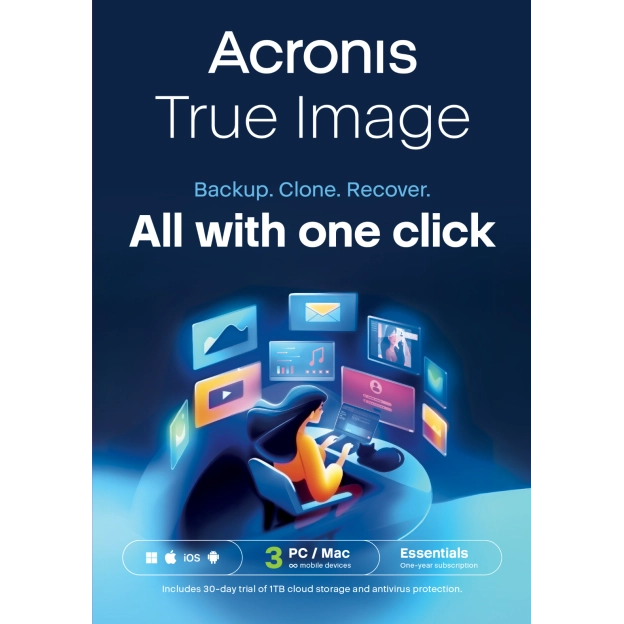
Acronis True Image Essentials 2026 | 3 PC | 1 År | Mobil/Surfplatta inkluderad
Acronis | 1 år | 3 datorer
- Prenumeration: 1 år
- Lämplig för 3 installationer
- Språkval: Svenska, alla språk
- Giltig för första installationen såväl som för en förnyelse.
ORDINARIE PRISLISTA:
£ 73,77
£ 49,95
£ 49,95
 Besparingar
-33%
Besparingar
-33%
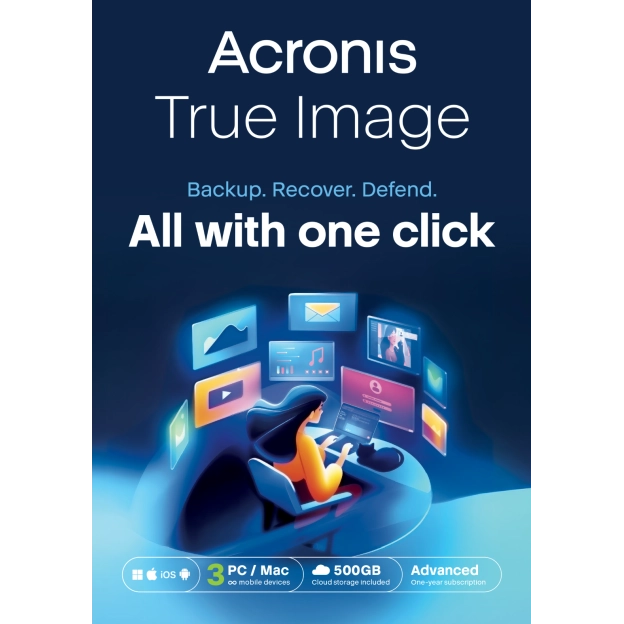
Acronis True Image Advanced 2026 | 3 PC | 1 År | 500 GB Cloud-säkerhetskopiering
Acronis | 1 år | 3 datorer
- Prenumeration: 1 år
- Lämplig för 3 installationer
- Inkluderar 500 GB molnlagring
- Språkval: Engelska, alla språk
ORDINARIE PRISLISTA:
£ 119,89
£ 79,95
£ 79,95
 Besparingar
-32%
Besparingar
-32%
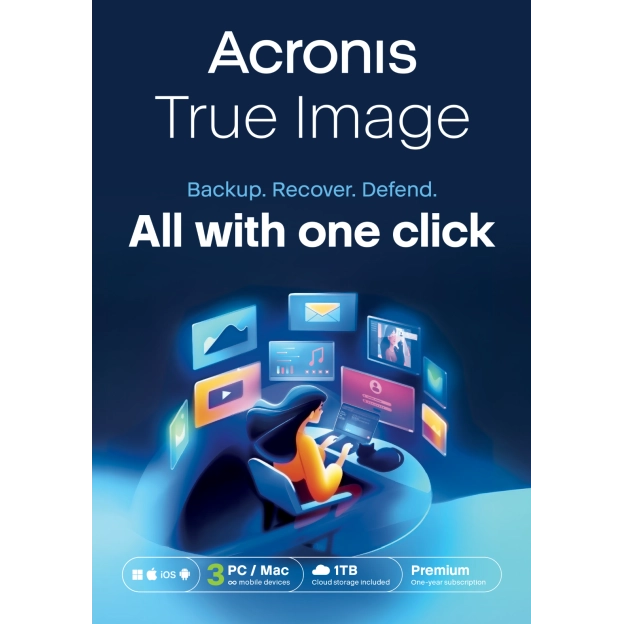
Acronis True Image Premium 2026 | 3 PC | 1 År | 1TB Molnbackup
Acronis | 1 år | 3 datorer
- Prenumeration: 1 år
- Lämplig för 3 installationer
- Inkluderar 1 TB molnlagring
- Språkval: Engelska, alla språk
ORDINARIE PRISLISTA:
£ 175,23
£ 119,95
£ 119,95

Acronis True Image 2025 | 5 PC eller Mac | Engångsköp
Acronis | Engångsköp | 5 datorer
- Engångsköp
- Lämplig för 5 PC eller Mac
- Lämplig för lokal backup
- Obegränsad säkerhetskopiering av smartphones
ORDINARIE PRISLISTA:
£ 147,52
£ 129,95
£ 129,95
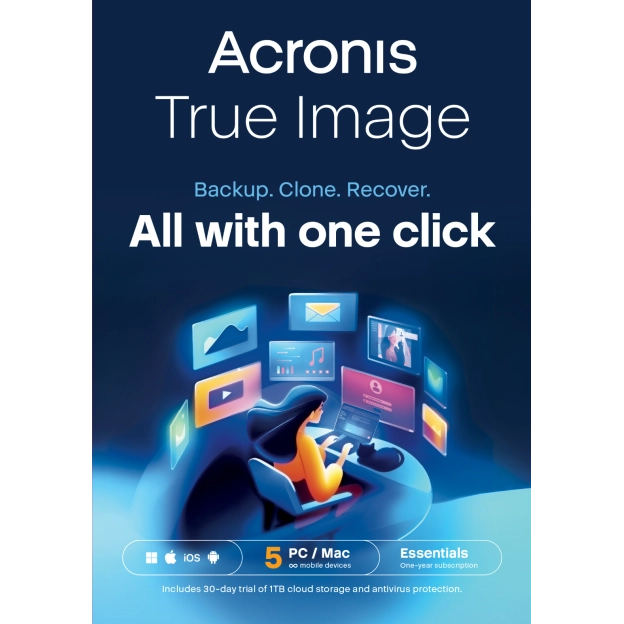
Acronis True Image Essentials 2026 | 5 PC | 1 År | Mobil/Platta ingår
Acronis | 1 år | 5 datorer
- Prenumeration: 1 år
- Lämplig för 5 installationer
- Språkväljare: Engelska, alla språk
- Gäller för initial installation såväl som för en förnyelse.
ORDINARIE PRISLISTA:
£ 92,22
£ 59,95
£ 59,95
 Besparingar
-49%
Besparingar
-49%
Acronis True Image Advanced 2026 | 5 PC | 1 År | 500 GB Molnbackup
Acronis | 1 år | 5 datorer
- Prenumeration: 1 år
- Lämplig för 5 installationer
- Inkluderar 500 GB molnlagring
- Språkval: Engelska, alla språk
ORDINARIE PRISLISTA:
£ 175,23
£ 89,95
£ 89,95
 Besparingar
-33%
Besparingar
-33%
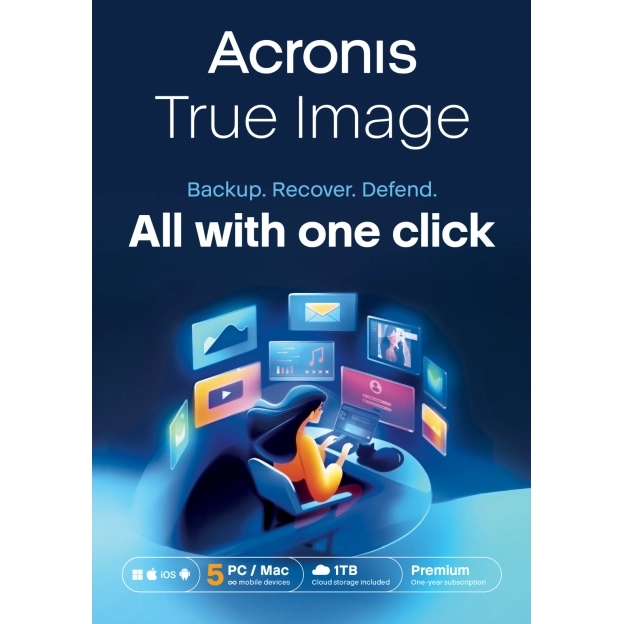
Acronis True Image Premium 2026 | 5 PC | 1 År | 1 TB Cloud Backup
Acronis | 1 år | 5 datorer
- Prenumeration: 1 år
- Lämplig för 5 installationer
- Inkluderar 1TB molnlagring
- Språkval: Engelska, alla språk
ORDINARIE PRISLISTA:
£ 193,67
£ 129,95
£ 129,95
Dubbla säkerhetskopior med Acronis True Image
Acronis True Image erbjuder mer än vanliga säkerhetskopior; det ger dubbla säkerhetskopior, med en version lagrad lokalt och en annan säkert i molnet. Förbättra din digitala säkerhet idag med Acronis True Image för en integrerad säkerhetskopierings- och säkerhetslösning.
Avancerad cybersäkerhet
Den kraftfulla cybersäkerheten i Acronis True Image hjälper till att förhindra attacker innan skadlig kod, ransomware eller kryptokapare kan skada ditt system. Du har olika alternativ för säkerhetskopiering, inklusive fullständiga diskavbildningar, inkrementella eller differentiella säkerhetskopior och säkerhetskopior på filnivå. Glöm inte heller att skydda dina Microsoft 365-data med moln-till-moln-säkerhetskopieringsfunktioner.
Alternativen: True Image Essentials, Advanced, Premium och permanent licens
- True Image Essentials: Erbjuder grundläggande skydd utan molnbackup.
- True Image Advanced: Tillgänglig med 250 GB eller 500 GB molnlagring.
- True Image Premium: Det mest omfattande alternativet med 1 TB (1000 GB) molnlagring.
- True Image permanent licens: Samma som Essentials, men utan prenumeration.
Alla varianter av Acronis True Image finns tillgängliga för 1, 3 eller 5 enheter, vilket ger en flexibel lösning för både enskilda användare och familjer.
Vikten av att integrera säkerhetskopiering och säkerhet
Integreringen av säkerhetskopierings- och säkerhetsprogramvara i Acronis True Image skapar ett robust cyberskydd. Detta kombinerade tillvägagångssätt säkerställer inte bara förebyggande mot cyberhot utan erbjuder också en effektiv strategi för snabb återställning vid incidenter. Detta gör Acronis True Image oumbärlig i en tid då data är avgörande och cyberhoten blir alltmer sofistikerade. Välj Acronis True Image och värna om både säkerheten och tillgängligheten i ditt digitala liv.
Lokal lagring är ganska enkelt: du sparar dina filer på en fysisk enhet, som din dator, en extern hårddisk eller ett USB-minne. Fördelen? Du har alltid tillgång, så länge du har enheten med dig. Nackdelen? Om enheten kraschar, blir stulen eller går förlorad, så är dina filer borta också. Dessutom måste du själv hantera säkerheten, något de flesta har svårt med. Det gör dina filer mer sårbara för virus och skadlig programvara.
Molnlagring, å andra sidan, betyder att dina filer lagras online. Du laddar upp dem till en server via internet och kan komma åt dem från vilken enhet som helst – oavsett om du är hemma eller på den andra sidan av världen. Kända exempel på molnlagring är Google Drive, Dropbox, Jottacloud och OneDrive.
Du kan hitta mer information om skillnaden mellan molnlagring och lokal lagring i den här artikeln: molnlagring vs. lokal lagring.
Molnlagring handlar främst om tillgänglighet: du flyttar eller kopierar filer till molnet manuellt så att du kan öppna dem var som helst. Det är praktiskt, men det erbjuder inte fullständigt skydd mot fel, dataförlust eller cyberattacker. Dessutom är versionshantering i molnlagring ofta begränsad. Du kan ibland gå tillbaka till en tidigare version, men inte till en från månader tillbaka eller dussintals iterationer tidigare. Skadlig programvara som ransomware skriver ofta över flera versioner, vilket gör versionshistoriken för molnlagring i stort sett värdelös i sådana fall.
Molnbackup går ett stort steg längre. Det här systemet gör automatiskt en kopia av dina filer – och ibland till och med hela ditt system – och lagrar dem säkert i molnet. En detaljerad versionshistorik underhålls, som du kan konfigurera för att återställa till en situation från sex månader eller till och med ett år sedan. Perfekt om du av misstag raderar något, men också viktigt vid allvarliga incidenter som en krasch eller ransomware-attack. I sådana fall kan du återställa allt korrekt.
Molnbackup kommer också med stark säkerhet: kryptering, skydd mot ransomware och andra skyddsåtgärder ser till att dina data förblir säkra. Det är inte som molnlagring, där sådan säkerhet inte är standard. Tänk på molnbackup som ett säkert onlinevalv: data kan gå in, men inte bara komma ut. Om något hämtas, måste det vara för att du själv har påbörjat återställningsprocessen.
Slutligen, med molnbackup kan du i princip återställa allt. Inte bara dina filer, utan även Windows, dina program, databaser, inställningar, licenser – hela din digitala arbetsyta. Molnlagring fokuserar endast på de filer du manuellt väljer och laddar upp.
Du kan hitta mer information om molnlagring och backup i den här bloggartikeln: molnlagring vs. lokal lagring.
En backup är i princip en kopia av dina viktiga filer. Superpraktiskt om något går fel med din enhet. Och om du vill ordna det enkelt och automatiskt, är Acronis ett smart val.
- Ställ in automatiska backuper
Med Acronis kan du ställa in din dator eller laptop att automatiskt säkerhetskopiera till molnet. På så sätt behöver du inte tänka på det, och du är alltid skyddad mot dataförlust. - Fullständig systembackup möjlig
Det som gör Acronis unikt är att du kan säkerhetskopiera inte bara individuella filer, utan hela ditt system. Det inkluderar inställningar, program och till och med ditt operativsystem. Om din dator kraschar kan du återställa allt som om ingenting har hänt. - Extra säkerhet inkluderad
Acronis skyddar dig också mot ransomware och andra onlinehot. Så dina backuper är inte bara praktiska utan även säkra.
Du kan hitta mer information om detta ämne i den här bloggartikeln: hur man använder molnlagring.